
CNC маршрутизаторы үшін Weihong NcStudio контроллерін пайдалануға қош келдіңіз. Мұнда пайдаланушының пайдалану нұсқаулығы берілген.
NcStudio бағдарламалық құралын қалай орнатуға болады?
Қауіпсіз пайдалану және пайдалану үшін CNC маршрутизаторын қауіпсіз жерге қосыңыз.
1. CNC роутер машинасының корпусын жерге қосу.
2. Жиілік түрлендіргішінің басқару қорабының жерге тұйықталуы.
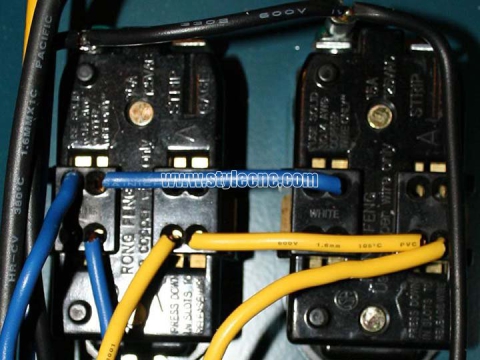
CNC маршрутизатор машинасының сымдарын енгізу:
CNC роутер машинасының басқару қорабының артқы ұштары X және Y (2 дана), Z, жиілік түрлендіргіші, шекті қосқыш және сыртқы қуат көзімен (AC) қосылады. 220V) бөлек. Алдыңғы панель сигнал сымын қосады, сигнал сымының басқа ұшы компьютердегі басқару панелінің интерфейсін қосады.
Гравераның сымдарын аяқтағаннан кейін біз грававердің басқару бағдарламалық құралын орнатуға кірісеміз. (ARTCUT бағдарламалық жасақтамасы, граверге арналған графикалық және мәтіндік дизайн бағдарламалық құралының бағдарламалық жасақтамасында толық сипаттамасы бар, сондықтан мұнда қосымша кіріспе жоқ).
Бағдарламалық құралды орнатуды аяқтағаннан кейін, PCI басқару картасын компьютердің PCI ұясына салыңыз.
Басқару бағдарламалық құралын ықшам дискіге орналастырғаннан кейін, SETUP функциясын орындаңыз. Орнатуға арналған EXE файлы келесі диаграммада көрсетілген:

Орнату каталогын таңдау үшін NEXT түймесін басыңыз.

Орнату каталогын таңдағаннан кейін NEXT түймесін басыңыз.

NEXT пернесін басыңыз.

NEXT пернесін басыңыз.

Орнатуды аяқтағанша NEXT түймесін басыңыз. Содан кейін компьютерді өшіріп, PCI басқару картасын компьютердің PCI ұясына салыңыз. Компьютерді қайта іске қосыңыз, компьютер драйвер бағдарламасын автоматты түрде орнатады.
Бағдарламалық қамтамасыз етуді енгізу
Компьютер іске қосылғаннан кейін NCSTUDIO бағдарламасын компьютердің жұмыс үстелінен іске қосыңыз, келесі интерфейс көрсетіледі.

NcStudio контроллерін қалай пайдалануға болады?
Ncstudio™ интерфейсі тақырып жолағы, мәзір жолағы, құралдар тақтасы, күй жолағы және кейбір функция терезелерінен тұрады.
Жұмыс режимдері мен күйі
Жұмыс режимі
Пайдаланушы машинада жұмыс істеп тұрған кезде кез келген сәтте ол келесі жұмыс режимдерінің бірінде болады.
Автоматты режим
Автоматты жұмыс режимінде машина қозғалысы алдын ала дайындалған өңдеу бағдарламасы бойынша жұмыс істейді. Сондықтан жүйеге автоматты режимде өңдеу бағдарламасы жүктелуі керек.
Жүгіру режимі
Бұл қолмен жұмыс істеу режимі. Жүгіру режимінде пайдаланушы машинаны қолмен басқару құрылғысы арқылы басқарады, мысалы, компьютер пернетақтасы. Пайдаланушы осы құрылғылар арқылы қозғалыс сигналын бергенде, мысалы, қолмен түймені басыңыз, құрылғы сигнал жоғалғанша қозғалысты жалғастырады.
Көбейту режимі
Бұл қолмен жұмыс істеу режимі. Құрылғыны басқару үшін компьютер пернетақтасын пайдаланыңыз. Жүгіруді басқару режимі мен ұлғайту режимі арасындағы айырмашылық машина пайдаланушының бір басу әрекеті арқылы, яғни басудан босатуға дейін анықталған қашықтықты ғана жылжытады. Яғни, пайдаланушы өсу режимі арқылы машинаның орын ауыстыруын дәл басқара алады.
Жұмыс күйі
Әрбір жұмыс режимін бірнеше жұмыс күйіне бөлуге болады, жұмыс режимдері де, жұмыс күйі де машинаның күйін толығымен анықтайды.
Бос күй
Бұл ең көп таралған күй. Бұл күйде машинада қазіргі уақытта ешқандай әрекет шығысы жоқ және жаңа іске қосуды қабылдауға және жаңа әрекетті бастауға дайын.
Құлыптау күйі
Құлыптау күйі - ішкі күйдің бір түрі және әдетте күй ауысқан кезде пайда болады, сондықтан пайдаланушы қалыпты жағдайларда оған қол жеткізе алмайды.
Жұмыс күйі
Құрылғы кез келген әрекетті орындаған кезде жүйе жұмыс күйіне өтеді.
Кідірту күйі
Машина қозғалған кезде, егер пайдаланушы «операция | кідірту» пәрменін орындаса немесе жүйе MO1 (дайын пәрмен) алса, жүйе кідірту күйіне енеді және пайдаланушының одан әрі енгізуін күтеді, пайдаланушы «операция | бастау» іске асыру арқылы іске асыруды жалғастыра алады.
Функция терезесі 3 аймаққа бөлінеді, соның ішінде:
1-ші аймақ: Сандық басқару күйінің терезесі.
2-ші аймақ: Өңдеу локусы, жүйелік журнал, бағдарламаны басқару, жүйе параметрі, бағдарламалау және енгізу/шығару күйінің терезесі.
3-ші аймақ: Автоматты жұмыс терезесі және қолмен жұмыс терезесі.
Тақырып жолағы
Тақырып жолы Ncstudio™ бағдарламалық құралы интерфейсінің ең жоғарғы жағында орналасқан және бағдарламалық құрал атауын көрсету және өңдеу бағдарламасының атын жүктеу үшін пайдаланылады; тақырып жолының түстері сәйкес терезелердің қосылған-қосылмағанын көрсету үшін пайдаланылады.

Ескерту:
Windows әдепкі параметрінде белсенді терезенің тақырып жолының түсі көк; белсенді емес терезенің тақырып жолының түсі сұр.

Сандық басқару күйінің терезесі
Координаттарды көрсету терезесі экранның жоғарғы бөлігінде орналасқан және негізгі осьтің (кескіш құрал) ағымдағы орнын, беру жылдамдығын және беру жылдамдығын реттеуді көрсетеді.

Күйі мен уақыты туралы ақпаратты өңдеу
Сандық басқару терезесінің тақырып жолы да кейбір күй ақпаратын көрсетеді. Жоғарыдағы диаграммада көрсетілгендей, мысалы, жүйе эмуляциясы кезінде тақырып жолағында «эмуляция режимі» мәтіні, орындалудың болжамды уақыты (есептеу арқылы) көрсетіледі. 100% беру жылдамдығы) сонымен қатар тақырып жолағының оң жағында көрсетіледі. Нақты өңдеу кезінде нақты өңдеу уақыты оң жақта көрсетіледі.
Қазіргі ұстаным
Әртүрлі позицияларды сипаттауға ыңғайлы болу үшін Ncstudio™ бір уақытта механикалық координаталар жүйесінің және дайындама координаттар жүйесінің 2 координат жүйесінің жиынтығын көрсетеді.

Жүйе дайындаманың негізгі нүктесін ыңғайлы орнату және қайта қарау әдісін ұсынады: Ағымдағы нүктені дайындаманың негізгі нүктесі ретінде орнатыңыз, яғни бір осьтің нөлдік салыстырмалы орналасуы. Осы осьтің дисплей аймағын координациялау үшін курсорды жылжытыңыз және тінтуірдің сол жақ пернесін басыңыз, содан кейін бұл осьтің координаты 0 болуы мүмкін. 3 осьтің барлық ағымдағы орындарын 0-ге орнату қажет болса, әртүрлі координаталық аумақтарды басу керек.
Кеңес:
Барлық дайындама координаттарын нөлге келтірудің тағы бір әдісі – «операция (O) | ағымдағы нүктені дайындаманың негізгі нүктесі (Z)…» қолмен таңдау немесе құралдар тақтасының баламалы түймешігін таңдау.
Берілу жылдамдығы
Орнату жылдамдығы, өтпелі жылдамдық, жылдамдық шкаласының коэффициенті және ағымдағы жол (параграф) нөмірі сияқты әртүрлі ақпарат беру жылдамдығы аймағында көрсетіледі. Жылдамдықты орнату мәні мен беру жылдамдығын да қайта қарауға болады.
l Берілу жылдамдығының сырғыту жолағы: сырғытпа жолағын сүйреп апару ағымдағы қозғалыс жылдамдығын 0~1 ауқымында реттей алады.20%. Беру жылдамдығы пайыз түрінде көрсетіледі.
l Орнату мәні: Беру жылдамдығының параметр мәні де G пәрменіндегі F параметрімен берілген мән болып табылады.
l Нақты мән: беру жылдамдығының өтпелі мәні. Ол параметр мәніне, ағымдағы жеделдету немесе баяулау күйіне және беру жылдамдығына байланысты өзгереді.
l Ағымдағы жол (параграф) нөмірі: ол абзац нөмірін немесе ағымдағы іске асыру кодының жол нөмірін көрсетеді.
Жүйе бос күйде болғанда, параметр мәнін басыңыз, содан кейін жылдамдықты орнату тілқатысу терезесі ашылады. Жүйе автоматты күйде болғанда, қалқымалы диалогтық терезе автоматты жұмыстың әдепкі жылдамдығын орнату үшін пайдаланылады.
Жүйе қол күйінде болғанда, келесі диаграммада көрсетілген қолмен жұмыс жылдамдығын орнату үшін қалқымалы диалогтық терезе пайдаланылады:

Автоматты жұмыс терезесі
Автоматты жұмыс терезесі ағымдағы ашу өңдеу файлын көрсетеді. Ncstudio™ қазіргі уақытта G пішімінің және HP PLT пішімінің 2 өңдеу бағдарламасының пішімін қолдайды. Пайдаланушы осы терезе арқылы ағымдағы өңдеу бағдарламасын көре алады.

Қолмен жұмыс істеу терезесі
Қолмен терезе пайдаланушыға машинаны қолмен басқаруға арналған интерактивті жұмыс ортасын қамтамасыз етеді.

Қолмен терезе негізгі терезенің функционалдық терезе аймағында болғандықтан, пайдаланушы үшін бірнеше терезелерді ауыстыру және қолмен терезені белсендіру әдісі:
Бұл терезедегі қолмен түймелер аймағы X, Y және Z осьтерінің оң және теріс бағыттарына сәйкес келетін 6 қолмен түймені қамтиды.
Машинаны қолмен басқарудың 2 жолы бар: Үздіксіз жүгіру жолы және қадамдық қадамды арттыру жолы, сәйкесінше төмендегідей енгізілген:
Үздіксіз жүгіру жолы.
Үздіксіз жүгіру жолында, қолмен терезе ағымдағы белсенді терезе болғанда, пернетақтадағы сәйкес сандық пернені басыңыз. Перне басу күйінде болғанда, машина әрекет етеді; кілт босатылған кезде, құрылғы әрекетті тоқтатады.
Жүгіру әрекетін орындаған кезде трек терезесі G00 пәрменінің түсі бойынша трек орнын көрсетеді.
Қадамдық жолды ұлғайту.
Бұл қолмен жұмыс істеуге ұқсас. Үздіксіз жүгіру жолы мен қадамдық қадамдық жолдың айырмашылығы - қадамдық қадамдық жол машина кинематикалық осінің берілу жылдамдығын дәл басқара алады.
Пайдаланушы интерактивті интерфейс арқылы тінтуір мен пернетақта арқылы қадамдық қадамдық әрекетті жүзеге асыра алады, сондай-ақ бұл әрекетті қолмен жұмыс тақтасы немесе жұмыс терезесі арқылы жүзеге асыра алады. Қолмен түймені әр уақытта басу ось қозғалысының берілген қадам ұзындығына сәйкес келуі мүмкін.
Пернетақта жолы.
Жүгіру терезесі ағымдағы белсенді терезе болған кезде, жүгіру қадамының ұзындығын бағыт пернесі бойынша ұлғайту немесе азайту жүгіру қадамының ұзындығы түймешігінің өзгеруін көруге болады.
Тінтуір жолы.
Тиісті қадам ұзындығы түймешігін басу үшін тінтуірді тікелей пайдаланыңыз.
Ескерту:
Дұрыс жұмыс істемеу арқылы құрылғыны зақымдамау үшін жүгіру қадамының тым үлкен ұзындығын орнатудан аулақ болыңыз.
Тінтуір жолы.
Түймені басу үшін тінтуірдің сол жақ пернесін пайдаланыңыз, содан кейін түйме бір рет іске қосылады.
Ескерту:
Жүйе арқылы jog пәрменін орындау әр уақытта белгілі бір уақытты қажет ететіндіктен, тым жиі басу жүйеде «жабдық бос емес және ағымдағы жұмыс жарамсыз» деген қате ақпаратын шақыруы мүмкін.
Тереңдікті ұлғайту/азайту.
Пернетақтадағы +/-пернелерін және сандық пернелерді пайдалану тереңдікті тез арттыруға және азайтуға болады.
Жүйе параметрінің терезесі
Жүйе параметрлері 2 түрді қамтиды: Өңдеу параметрлері және өндіруші параметрлері. Олардың әртүрлі параметрлері төмендегідей егжей-тегжейлі түсіндіріледі.
1. Өңдеу параметрлері
Ncstudio™ өңдеу параметрлері келесідей орнатылады:

Қолмен жылдамдық: қолмен жоғары жылдамдықты және қолмен төмен жылдамдықты қамтиды. Бұл 2 мән «жүгіру» режиміндегі қозғалыс жылдамдығы үшін пайдаланылады.
l Қолмен төмен жылдамдық тек қолмен бағыт пернесін басқан кездегі қозғалыс жылдамдығын білдіреді;
l Қолмен жоғары жылдамдық «жоғары жылдамдық» пернесін бір уақытта басқан кездегі қозғалыс жылдамдығын білдіреді.
Бұл 2 мәнді сандық басқару күйі терезесінде тікелей орнатуға болады. Автоматты параметрлер:
l Бос жүріс жылдамдығы: G00 пәрменінің қозғалыс жылдамдығы;
l Өңдеу жылдамдығы: G01, G02, G03 және т.б. өңдеу командаларының интерполяция жылдамдығы.
Бұл 2 мән автоматты режимде қозғалыс жылдамдығын басқарады. Егер өңдеу бағдарламасы немесе MDI командасы жылдамдықты анықтамаса, онда машина жылдамдықты орнату арқылы қозғалады.
Ескерту:
Қозғалыс жылдамдығы қадам бойынша - бос жүріс жылдамдығы.
l Әдепкі жылдамдықты пайдалану: өңдеу бағдарламасында көрсетілген жылдамдықтан бас тарту және жоғарыда орнатылған жүйенің әдепкі жылдамдығын пайдалану керек пе.
l Жылдамдықты өздігінен қабылдау және оңтайландыру: жүйеге өңдеу бөлігін өңдеудің қосылу мүмкіндігіне сәйкес өңдеу жылдамдығын оңтайландыруға мүмкіндік беру керек пе.
l IJK ұлғайту режимі: Шеңбер ортаңғы бағдарламалау (IJK) өсу режимі ме, ал кейбір өңдеуден кейінгі бағдарламалар үшін доғалық бағдарламалау арқылы пайдаланылатын IJK мәні өсу мәні болып табылады. Осы тармақ үшін сәйкес кейінгі өңдеу бағдарламаларындағы сипаттамаларды қараңыз.
l Z бағытында құралды түсіру жылдамдығын пайдалану: Z бағытында тік төмен қозғалыс кезінде арнайы құралды төмендету жылдамдығын пайдалану керек пе.
l Z бағытында құралды көтеру жылдамдығын оңтайландыру: Z бағытында тік жоғары қозғалыс кезінде құралды көтеру үшін G00 жылдамдығын пайдалану керек пе.
l Бос режимде жұмыс істеу (G00) пәрмені бекітілген беру жылдамдығын пайдаланады 100%: Бұл параметр опция болып табылады. Ол жүйені бос жүріс пәрменін орындау кезінде беру жылдамдығының әсерін елемеуге бағыттауы керек. Жылдамдықты осылайша өзгерткен кезде бос жүріс жылдамдығына әсер етпейді.
l Кідірту немесе аяқтау кезінде негізгі осьті автоматты түрде тоқтату (қайта іске қосу қажет): Бір өңдеу бағдарламасы кідіргенде немесе өңдеуді аяқтағаннан кейін негізгі осьтің айналуын автоматты түрде тоқтатуды орнату.
l Айна осі X: X осі үшін айна кескінін жасауды орнату.
l Айна осі Y: Y осі үшін айна кескінін жасауды орнату.
Құралдың орнын өзгерту параметрлері:
l Құралды өзгерту орнын пайдалану: өңдеуді аяқтағаннан кейін белгілі бір орынға автоматты түрде оралу қажет болса, осы опцияны таңдаңыз.
Құралдың орнын өзгертудің басқа параметрлері құралды өзгерту позициясы қосылған кезде ғана жұмыс істей алады.
l Құралдың өзгеру орнының механикалық координаттары X, Y және Z: Құралдың өзгеру орнының механикалық координаттарын орнату (ескерту: дайындама координаталары емес!).
Құралдың қайтару нүктесінің параметрлері:
Құралдың қайтару нүктесі: Үздіксіз жұмыс істеу үшін дайындаманың негізгі нүктесі мен үзілу нүктесін қайтару кезінде h8 аспапты көтеру (дайындаманың негізгі нүктесіне қатысты).
Файлды енгізу параметрлері:
l 2D PLT өңдеу тереңдігі: PLT файлын өңдеуді жүктеген кезде құрал тереңдігін орнату.
l Құралды көтеру биіктігі: PLT файлын өңдеу кезінде h8 құралды көтеруді орнату.
l PLT бірлігі мм: PLT бірлік мәнін орнату.
l Кері ось Z: Z осінің кері функциясын пайдалану-пайдалануды орнату. Жүйенің әдепкі мәні – осьтің үстіндегі бөлік оң.

2. Өндіруші параметрлері
Пайдаланушы хабарласқан кезде құпия сөзді (ncstudio) енгізуді қажет ететін «өндіруші параметрлеріне» хабарласпайды. Бұл тек пайдаланушының осы маңызды параметрлерді кездейсоқ өзгертуінен туындаған кез келген жүйе ақаулығын болдырмау үшін ғана жасалады.

Жұмыс үстелінің өлшемдері:
Шектеу қосқышының немесе қатты шектің әсерінен болуы мүмкін зақымдануды болдырмау үшін параметрді жоғарыдағы параметрлерге сәйкес жасаңыз.
Ескерту:
Бұл мән зауыттан шыққанға дейін орнатылған; оны қайта қарастырмаңыз!
Мобильді калибратордың параметрлері: (кесетін құралға арналған блок)
l Мобильді калибратордың қалыңдығы: Жылжымалы калибратордың қалыңдығын дәл өлшеп, оны осында толтырыңыз.
Қозғалтқыш параметрлері:
l Импульстік мән: ол қозғалысты басқару картасы арқылы өңдеуге болатын ең аз орын ауыстыруды білдіреді. Қадамдық жүйеде ол әдетте бір қадамдық импульске сәйкес келеді және беріліс қатынасына сәйкес қадамдық импульстің бұрыштық орын ауыстыруын сызықтық орын ауыстыруға өзгертеді.
l Іске қосу жылдамдығы: Бұл параметр қадамдық қозғалтқыштың іске қосылу жиілігіне сәйкес келеді.
Жеделдету: Жүйе қозғалыстың жеделдету мүмкіндігін анықтау үшін сүйреу үдеуінің параметрлерін пайдаланады:
l Бір осьтік жеделдету: Ол бір беру осінің жеделдету және баяулау мүмкіндігін сипаттау үшін қолданылады.
l Қисық иілу жеделдету: ол байланыстыру кезінде бірнеше беру осьтерінің үдеу және баяулау мүмкіндіктерін сипаттау үшін қолданылады.

Енгізу/шығару күйі (енгізу/шығару күйі) терезесі
Бұл жүйені бақылау және ақаулық диагностикасы үшін өте пайдалы. SHIFT, CTRL және ALT пернелерінің 3 пернесін басып тұрыңыз, тінтуірдің оң жақ пернесін пайдаланып, қайта қаралатын бағытты немесе шекті басыңыз, полярлықты таңдап, өзгертіңіз, содан кейін тиісті функцияларды қосыңыз немесе өшіріңіз.

Бағдарламалық қамтамасыз ету мәзірлерінің сипаттамасы
«Файл» мәзірінде файлды басқаруға арналған пәрмен опциялары бар.

Бұл ашылмалы мәзірдің бұрынғы 2 опциясы бағдарлама файлын «жүктеу» және «түсіру» үшін пайдаланылады. Бағдарлама файлын өңдеу үшін орта 7 опция пайдаланылады. Өңдеу функциясы арқылы ашылған файл өңдеу терезесінде көрсетіледі. «Жүктеу» функциясы мен «түсіру» функциясының айырмашылығына назар аударыңыз.
Өңдеу мәзірі
Өңдеу мәзірінде өңдеу терезесіне арналған мәзір опциялары бар. Бұл мәзір опциясы 2-ші терезе аймағындағы ағымдағы белсенді тереземен өзгереді, себебі бұл терезелерде кейбір арнайы өңдеу функциялары болуы мүмкін.
Пайдалану мәзірі
«Операция» мәзірінде әртүрлі операцияларды орындауға болады, бірақ мәзірде шығыс бағытын (M функциясы) беру жылдамдығын және негізгі осьті басқару элементтері жоқ, бұл функциялар «машина» мәзірінде орналасқан.
Шектеу босату
Бұл функция жүйе қатаң шектеуге сәйкес келген кезде шектеу функциясын бүркемелеу және қолмен жұмысты пайдалану кезінде машинаның қалыпты жағдайын қалпына келтіру құралы болып табылады. Шектеу функциясы қазір жасырылғандықтан, оператор бұл функцияны пайдалануға ерекше назар аударуы керек.
Бұл мәзір әрекеті бір қадамды өңдеу режимін қосады және өшіреді. «Бір бөлімді іске асыру» қосылғаннан кейін өңдеу бағдарламасы әрбір бөлімді жүзеге асыру кезінде үзіліс режиміне өтеді.
Ағымдағы нүктені дайындаманың негізгі нүктесі ретінде орнату
«Ағымдағы нүктені жұмыс бөлігінің негізгі нүктесі ретінде орнату» мәзір опциясын таңдаңыз, бұл жұмыс бөлігінің ағымдағы нүктедегі координаттарын нөлге теңестіре алады, бұл іс жүзінде нақты позицияның қозғалысына әкелмейді.
Ағымдағы нүктедегі жұмыс бөлігінің координаттары орнатылуда…
Бұл функция пайдаланушыға жұмыс бөлігінің координаттарын ағымдағы нүктеде ыңғайлы орнатуға мүмкіндік береді. Бұл мәзір опциясын таңдау ағымдағы құрал орнының координаттарын өзгертуге болады. Осы мәзір опциясын таңдағаннан кейін жүйе «ағымдағы нүктеде жұмыс бөлігінің координаттарын орнату» диалогтық терезесін ашады.
X, Y және Z осьтерінің сәйкес өңдеу жолақтарына сәйкес мәндерді енгізіңіз, содан кейін ағымдағы позицияның координаттары өзгертіледі.
Дайындаманың негізгі нүктесі қайтарылуда…
Дайындаманың негізгі нүктесі - дайындама координатының негізгі нүктесі.
«Дайындаманың негізгі нүктесін қайтару...» опциясын таңдағаннан кейін құрал ұшы автоматты түрде Z, X және Y тізбегі бойынша ағымдағы күйінен дайындаманың негізгі нүктесін қайтарады.
Соңғы нүктенің Z координатасы әрқашан жұмыс бөлігінің өңдеу бетінде болғандықтан, құрал ұшының жұмыс бөлігінің нөлдік нүктесіне оралуынан жұмыс бөлігінің бетіне немесе құрал ұшына зақым келтірмеу үшін, шын мәнінде, Z осі нөлдік нүктеге оралмайды, бірақ нөлдік нүктеден жоғары ауытқу мәніне оралады. Бұл мән «жүйелік параметрлер терезесінің» өңдеу параметріндегі «құралдың қайтару нүктесі» арқылы орнатылады.
Жұмыс бөлігінің негізгі нүктесін сақтау
Пайдаланушы дайындаманың негізгі нүктесін жиі пайдаланатын алдын ала орнату мәні ретінде сақтай алады; Барлығы координаталық деректердің 10 жиынын сақтауға болады.
Жұмыс бөлігінің негізгі нүктесін оқу
Дайындаманың негізгі нүктесінің алдын ала орнатылған координат мәнін оқыңыз, дайындаманың алдын ала орнатылған негізгі нүктесін оқуға жылдам оралыңыз. Дайындаманың негізгі нүктесін оқығаннан кейін дайындаманың алдын ала орнатылған негізгі нүктесіне оралу үшін «дайындаманың негізгі нүктесі» пәрменін пайдаланыңыз.
Басталу
Бұл мәзір опциясының 2 функциясы бар:
1-функция: Белгілі бір өңдеу бағдарламасы жүктелсе және ағымдағы жүйе күйі «бос» болса, осы мәзір опциясын таңдағаннан кейін құрылғы өңдеу бағдарламасының 1-ші сөйлемінен бастап автоматты өңдеу процедурасын автоматты түрде іске қоса бастайды. Өңдеу басталғаннан кейін жүйе «автоматты | жұмыс» статикалық күйіне енеді; егер жүйе эмуляция күйінде болса, ол эмуляция күйі бойынша өңдеу процедурасын жүзеге асырады.
2-функция: Жүйе «автоматты | үзіліс» күйінде болса, осы мәзір опциясын таңдағаннан кейін жүйе кідірту орнынан автоматты өңдеу процедурасын жалғастырады және «автоматты | жұмыс» статикалық күйіне енеді. Жүйе эмуляция күйінде болса, эмуляция күйі бойынша өңдеу процедурасын жүзеге асырады.
Кеңес:
Жүйеде «үзіліс» күйіне кірудің 2 бағыты бар: 1-ші жүйе қазіргі уақытта «бір қадамдық өңдеу» режимінде; Екіншісі – пайдаланушы өңдеу процедурасы кезінде «кідірту» функциясын таңдайды.
Үзіліс
Автоматты өңдеу процедурасы кезінде «кідірту» функциясы қосылады. Содан кейін «автоматты | кідірту» күйін енгізіңіз. Өңдеу процедурасын жалғастыру қажет болса, «бастау» мәзір опциясын таңдаңыз.
Жүйе эмуляция күйінде болса, «кідірту» мәзір опциясын таңдағаннан кейін жүйе эмуляцияны тоқтатады және «автоматты | кідірту» күйіне өтеді. Эмуляцияны жалғастыру қажет болса, «бастау» мәзір опциясын таңдаңыз.
Тоқта
Автоматты өңдеу процедурасы кезінде, яғни жүйе «автоматты | үзіліс» күйінде, «кідірту» функциясы қосылады. Осы сәтте осы мәзір опциясын таңдаңыз, машина өңдеуді тоқтатады және құралды көтереді, бүкіл өңдеу тапсырмасы аяқталады, содан кейін жүйе «автоматты | бос» күйіне өтеді, бұл өңдеу процедурасы кезінде жүйені әдетте өңдеу процедурасын тоқтатуға арналған әдіс.
Төмендегі мазмұн әдеттен тыс жағдайда қолданылатын өңдеу процедурасын қалыптан тыс тоқтату әдісі болып табылатын «қалпына келтіру» функциясын сипаттайды.
Жүйе эмуляция күйінде болса, «тоқтату» мәзір опциясын таңдағаннан кейін жүйе эмуляцияны кідіртеді және «автоматты | бос» күйіне өтеді, бірақ эмуляция күйінен шықпайды, оның функциясы пайдаланушыға эмуляция нәтижелерін талдауға мүмкіндік беру болып табылады. Егер пайдаланушыға қайталау саясаты қажет болса, ол эмуляцияны жалғастыру үшін «бастау», «кеңейтілген бастау» және «үзіліс нүктесін жалғастыру» сияқты әртүрлі мәзір опцияларын жүзеге асыра алады.
Эмуляцияны енгізу және эмуляцияны бастау
Бұл «бастау» мәзіріне ұқсас. Егер белгілі бір өңдеу бағдарламасы жүктелсе және ағымдағы жүйе күйі «бос» болса, осы мәзір опциясын таңдағаннан кейін құрылғы өңдеу бағдарламасының 1-ші сөйлемінен бастап автоматты түрде жоғары жылдамдықты эмуляция жасайды. Эмуляция функциясы демонстрациялық функцияға ұқсас, бірақ демонстрациялық функциядан жақсырақ.
Эмуляция пайдаланушыға жылдам және айқын модельдеу өңдеу ортасын береді.
Өңдеу бағдарламасын эмуляция әдісімен жұмыс істегенде, жүйе сәйкес механикалық және электрлік әрекеттерді орындау үшін машинаны жүргізбейді, бірақ ол тректі көрсету терезесінде құралды өңдеу бағытын жоғары жылдамдықпен ғана көрсетеді. Пайдаланушы эмуляция арқылы машинаның қозғалыс формасын алдын ала түсіне алады, өңдеу бағдарламасын дайындаған кезде ақаулықтан машинаға зақым келтірмеуге және басқа да қосымша ақпаратты білуге болады.
Эмуляция процесі басталғаннан кейін бұл мәзір опциясы «эмуляцияны тоқтату және эмуляция режимінен шығуға» айналады, бұл функцияны іске асырғаннан кейін эмуляция дереу тоқтатылады.
Жетілдірілген бастау
Бұл функция бағдарламаны өткізіп жіберу функциясын жүзеге асырады.
Үзіліс нүктесі жалғасуда
Бұл мәзір опциясының функциясы шын мәнінде «кеңейтілген бастаудың» жеңілдетілген нұсқасы болып табылады. Жүйе осы функцияны орындау арқылы өңдеудің соңғы үзіліс нүктесінен жалғастырады.
Бұл функцияны эмуляцияны жүзеге асыру үшін де пайдалануға болады.
Өңдеу пәрмені орындалуда…
Бұл мәзір опциясын жүзеге асырған кезде жүйе келесі диаграмма сияқты «өңдеу пәрменін орындау» диалогтық терезесін ашады:

Жақсы реттеу
Бұл функция автоматты өңдеу процедурасы кезінде кідірту күйінде ғана қосылады. Ол өңдеу процедурасын тоқтатпай тереңдікті дәл реттеу үшін қолданылады. Оның жұмыс интерфейсі қолмен жасалған терезеге ұқсас:

Құралды калибрлеу
Пайдаланушы дайындаманың негізгі нүктесінің Z бағытында қолайлы координатты ыңғайлы түрде анықтай алады және құралды калибрлеу функциясы арқылы құралды өзгерткеннен кейін координатаны қайтадан калибрлей алады. Бұл функцияны орындаған кезде мәзірден құралды калибрлеу функциясын таңдаңыз.
Құралды калибрлеу кезінде алдымен өңдеу бетін қолмен анықтаңыз, өңдеу бетін Z бағыты бойынша дайындаманың негізгі нүктесі ретінде орнатыңыз, содан кейін құралды 1-ші рет калибрлеуді жасаңыз. Құралды әр рет өзгерткеннен кейін құралды калибрлеуді 2-ші рет жасаңыз.
Жұмыс тәртібі
1. Іске қосу
Іске қоспас бұрын, алдымен құрылғы мен компьютер арасындағы барлық қосылымдардың қалыпты екеніне көз жеткізіңіз, содан кейін құрылғы мен компьютердің қуат көзін қосыңыз. Жүйе іске қосуды аяқтағаннан кейін ол Ncstudio™ сандық басқару жүйесіне кіреді.
2. Механикалық қалпына келтіру (опция)
Мазмұн тек механикалық базалық нүктені қайтару функциясы бар машина үшін ғана тартылады; машинаның нұсқаулығын қараңыз.
Құрылғы механикалық базалық нүктені қайтару әрекетін қолдаса, «механикалық базалық нүктені қайтару» мәзірін таңдаңыз. Машина автоматты түрде механикалық базалық нүктені қайтарады және калибрлеу жүйесінің координат жүйесін калибрлейді.
Кейбір жағдайларда, мысалы, соңғы қалыпты тоқтағаннан кейін, машинаны қайта қосып, соңғы әрекетті жалғастырыңыз, пайдаланушыға механикалық қалпына келтіру әрекетін орындаудың қажеті жоқ, себебі Ncstudio™ жүйесі қалыпты шығу кезінде ағымдағы координат ақпаратын сақтайды.
Сонымен қатар, егер пайдаланушы ағымдағы орынның дұрыс екеніне көз жеткізсе, пайдаланушыға бұл операцияны орындаудың қажеті жоқ.
3. Өңдеу бағдарламасы жүктелуде
Өңдеуді бастамас бұрын пайдаланушы әдетте қажетті өңдеу бағдарламасын жүктеуі керек, әйтпесе автоматты өңдеуге қатысты кейбір функциялар өшіріледі.
«Open (F) | open (O)…» мәзірін таңдағаннан кейін Windows стандартты файл операциясының диалогтық терезесі ашылады, осы диалогтық терезеден ашылатын файлдың драйверін, бағытын және файл атауын таңдаңыз.
«Ашу» түймесін басқаннан кейін өңдеу бағдарламасы жүйеге жүктеледі. Осы сәтте пайдаланушы «өңдеу бағдарламасы» терезесін ауыстыру және ағымдағы өңдеу бағдарламасын көру үшін F2 пернесін баса алады.
4. Қолмен жұмыс
Қолмен жұмыс істеу интерфейсін көрсету
«Көру (V) | қолмен интерфейсті көрсету (M)» мәзір опциясын таңдағаннан кейін параметрді көрсету терезесі қолмен жұмыс істеу интерфейсін көрсетеді. 5.2-бөлімге сілтеме жасай отырып, осы интерфейс арқылы құрылғыда қолмен жұмыс істеуге болады.
Қолмен қозғалыс
Компьютердің сандық пернетақтасындағы сәйкес пернелерді пайдалану арқылы құрылғыда қолмен қозғалыс жасаңыз. Осы сәтте пернетақтадағы NUMLOCK шамы жанады.
Сәйкес келетін кілттер:
6 —X осінің оң бағыты
4 —X осінің теріс бағыты
8 —Y осінің оң бағыты
2 — Y осінің теріс бағыты
9 —Z осінің оң бағыты
1 —Z осінің теріс бағыты
Машинаның қолмен жоғары жылдамдықты қозғалысын осы пернелер мен CTRL пернесін біріктіру арқылы жүзеге асыруға болады.
Тереңдікті ұлғайту/азайту
Пернетақтадағы +/- пернелерін және сандық пернелерді пайдалану тереңдікті тез арттыруға және азайтуға болады.
5. Дайындаманың негізгі нүктесін анықтау
Өңдеу бағдарламасындағы 3 координат X, Y және Z базалық нүктесі дайындаманың негізгі нүктесі болып табылады. Өңдеуді бастамас бұрын, бұл позицияны нақты позициямен байланыстыру керек. Рәсімдер:
Машинаның X және Y осьтерін қолмен дайындаманың негізгі нүктесінің орнын жылжытыңыз, координаталар терезесінде «ағымдық нүктені дайындаманың негізгі нүктесі ретінде орнату» мәзірін таңдаңыз немесе координаталар терезесінде ағымдағы позицияның нөлдік координаталар мәндерін таңдаңыз, содан кейін өңдеу бағдарламасын орындау кезінде бастапқы нүкте ретінде ағымдағы орынды пайдалану арқылы өңдеуді орындаңыз.
Жоғарыда көрсетілген процедура X және Y осьтеріндегі дайындаманың негізгі нүктесін аяқтайды, бірақ Z осіне дайындаманың негізгі нүктесін орнату дәлірек жұмыс құралдарын қажет етеді. Жүйе мен машиналық жабдық бірге Z осінде құралды калибрлеу функциясын қамтамасыз етеді.
“Жұмыс (O) | құралды автоматты калибрлеу (E)…” функциясын таңдап, құралды автоматты калибрлеуді аяқтаңыз.
Жоғарыда 2 процедураны аяқтағаннан кейін өңдеуге арналған дайындаманың негізгі нүктесі анықталады.
6. Автоматты өңдеуді енгізу
Автоматты өңдеу таңдалған өңдеу бағдарламасына сәйкес өңдеуді автоматты түрде жасайтын машинаны білдіреді.
Автоматты өңдеуді бастау
«Операция (O) | бастау немесе жалғастыру (S)» мәзір опциясын таңдағаннан кейін құрылғы өңдеу бағдарламасының 1-ші сөйлемінен бастап автоматты өңдеу процедурасын автоматты түрде бастайды.
Машинаны тоқтату
Автоматты өңдеу процедурасы кезінде, егер өңдеу бағдарламасы тоқтату үшін қажет болса, мәзір опциясын таңдаңыз «операция (O) | тоқтату (O)», ағымдағы сөйлемді өңдеуді аяқтағаннан кейін машина өңдеуді тоқтатады және «бос» күйіне өтеді. Бұл әдіс жүйені дәл және ретті түрде тоқтатуға мүмкіндік беретін әдіс, сонымен қатар ұсынатын әдіс.
Ескерту:
Жоғары және біркелкі жылдамдықтың қосылу мүмкіндігі қосылғанда, сілтеме жылдамдығы нөлге тең болғанда жүйе тоқтайды.
Машинаның авариялық тоқтауы
Автоматты өңдеу процедурасы кезінде, егер қандай да бір төтенше жағдай орын алса, «операция (O) | апаттық тоқтату (B)» мәзір опциясын таңдаңыз, машина өңдеуді дереу тоқтатады. Қайта өңдеу қажет болса, алдымен «операция (O) | апаттық қалпына келтіру (R)» мәзірін таңдап, «операция (O) | бастау немесе жалғастыру (S)» мәзірін таңдаңыз, машина өңдеу бағдарламасының бірінші сөйлемінен бастап автоматты өңдеу процедурасын іске қосады, әйтпесе машина жұмыс істей алмайды.
Машинаның кідірісі
Автоматты өңдеу процедурасы кезінде өңдеуді кідірту қажет болса, «операция (O) | кідірту (P)» мәзір опциясын таңдаңыз, ағымдағы өңдеу сөйлемін аяқтағаннан кейін машина өңдеуді тоқтатады, өңдеу бағдарламасын жалғастыру қажет болса, тек «операция (O) | бастау немесе жалғастыру (S)» мәзір опциясын таңдаңыз.
Бағдарламаны іске асыруды өткізіп жіберу
«Қосымша бастау (A)» мәзір опциясын таңдағаннан кейін бағдарламаның қай сөйлемінен басталып, бағдарламаның қай сөйлемімен аяқталатынын сұрау үшін диалогтық терезе пайда болады. Сөйлемнің абзац нөмірін толтырып, «бастау» пернесін бассаңыз, құрылғы сіздің сұранысыңызға сәйкес бағдарламаның белгілі бір сөйлемін ғана орындайды, бірақ бұл функцияны орындау кезінде абзац нөмірі бағдарлама сөйлемінің алдында болуы керек.
7. Бағытты орналастыру функциясы
Белгілі бір нүктені жылдам орналастырғыңыз келсе, «тікелей орналастыру функциясын» қолданып көріңіз.
“Тікелей орналасу функциясының” пернелер тіркесімі – F5; «Тікелей орналасу функциясынан» шығудың пернелер тіркесімі — Esc.
«Тікелей орналасу функциясы» терезесінде X алдында + сигналын енгізу өсім енгізуді жүзеге асыруы мүмкін.
«Тікелей орналасу функциясы» терезесінде X алдында * сигналын енгізу механикалық координаттарды орналастыруды жүзеге асыра алады.
«Тікелей орналасу функциясы» терезесінде X алдында + @ сигналын енгізу дайындаманың негізгі нүктесін (тереңдігін арттыру/азайтуды қоса) қайта қарау функциясын жүзеге асыруға болады.
NcStudio бағдарламалық құралына арналған таңбашалар
1. Жалпы таңбашалар
ESC Түрлі терезелер арасында ауысу
TAB Түрлі басқару элементтері арасында ауысу
Ctrl+TAB Түрлі жиналмалы терезелер арасында ауысу
Ctrl+1 Автоматты терезені көрсету
Ctrl+2 Қолмен терезені көрсету
Alt+1/F4 Өңдеу орны терезесін көрсету
Alt+2 Жүйенің кешігу терезесін көрсету
Alt+3 Бағдарламаны басқару терезесін көрсету
Alt+4 Жүйе параметрінің терезесін көрсету
Alt+5 Бағдарламаны өңдеу терезесін көрсету
Alt+6 Енгізу/шығару күйінің терезесін көрсету
Ctrl+Enter Толық экран
Ctrl+Del Өңдеу орны терезесін өшіру
Ctrl+O Ашыңыз және жүктеңіз
Ctrl+N Жаңа өңдеу бағдарламасы
Ctrl+E Ашу және өңдеу
Ctrl+P Ағымдағы өңдеу бағдарламасын өңдеу
Ctrl+S Сақтау
Ctrl+I Бағдарлама ақпаратын өңдеу
F5 Тікелей орналастыру
F6 Ағымдағы нүктедегі дайындама координатасын орнату
Shift+F6 Ағымдағы нүктені дайындаманың негізгі нүктесі ретінде орнату
F7 Дайындаманың негізгі нүктесін қайтару
Ctrl+F7 Қалқымалы құралды калибрлеу
Shift+F7 Бекітілген құралды калибрлеу
F8 Эмуляцияны енгізу (шығу).
F9 Бастау
Ctrl+F9 Кеңейтілген бастау
Shift+F9 Үзіліс нүктесі жалғасуда
Ctrl+Shift+F9 Өңдеу пәрменін орындау
F10/Үзіліс үзіліс кідірту
F11 аялдамасы
F12 Қалпына келтіру
2. Терезенің қолмен таңбашалары
ScrollLock Қолмен терезені белсендіру
4 (пернетақта) X-бағыты нұсқаулығы (соның ішінде жүгіру және өсу)
6 (пернетақта) X+ бағыты бойынша нұсқау (соның ішінде жүгіру және өсу)
2 (пернетақта) Y-бағыты бойынша нұсқау (соның ішінде жүгіру және өсу)
8 (пернетақта) Y+ бағыты бойынша нұсқау (соның ішінде жүгіру және өсу)
1 (пернетақта) Z-бағыты нұсқаулығы (соның ішінде жүгіру және өсу)
9 (пернетақта) Z+ бағыты бойынша нұсқаулық (соның ішінде жүгіру және өсу)
+ (пернетақта) Тереңдікті ұлғайту (енгізу нөмірі)
- (пернетақта) Тереңдікті азайту (кіріс нөмірі)
3. Локустық терезе таңбашаларын өңдеу
Үй орталығы
Аяқтау Ағымдағы өңдеу нүктесін көрсетеді
. немесе > Үлкейту
, немесе < Кішірейту
. (пернетақта) Ауысу қадамының ұзындықтары
Alt+→ немесе Alt+← Z осінің айналасында бұру
Alt+↑немесе Alt+↓ X осінің айналасында бұру
Alt+PgUp немесе Alt+PgDn Y осінің айналасында бұру